المشاركات

تطبيقات علي الأوتوكاد

صورة
تطبيقات في هذا الفصل سوف تتعرف عزيزي القارئ علي مجموعة من الرسومات والتي تستطيع الأن انجازها بكل مهارة ودقة . بعد هذه الرحلة الطويلة من الأوتوكاد Project 1 :- المطلوب منك رسم غرفة الكمبيوتر الموضحة شكل غرفة الكمبيوتر عزيزي القارئ المطلوب منك رسم غرفة الكمبيوتر الموضحة في الشكل وذلك من خلال الأوامر التي تعلمتها في  السابق Project 2 :- المطلوب في هذا المشروع رسم مكتب استشارات هندسي كما هو موضح بالشكل . شكل صورة عامة للمكتب ويتم توضيح الأبعاد في الأشكال الآتية حيث يتم توضيح المكتب علي أجزاء
الأوتوكاد والإنترنت

صورة
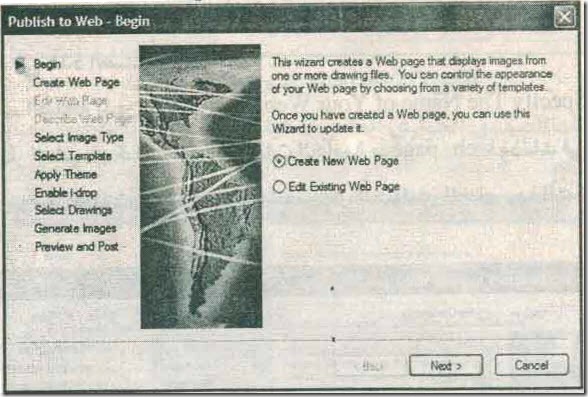
الأوتوكاد والإنترنت سوف نتعرف سويا علي علاقة الأوتوكاد بالأنترنت ويتيح لك الأوتوكاد 2004 فرصة لنشر الملفات المرسومة بالأوتوكاد في الإنترنت ومشاركة أمثر من شخص في التعديل لنفس الملف . فهيا بنا نذهب في هذه الرحلة الشيقة والمثيرة نشر الملفات في الإنترنت :- 1. لنشر الملفات في الإنترنت أذهب إلي الأمر File ثم أختار Publish to web سوف يظهر لك الصندوق الحواري الخاص بذلك كما في الشكل . شكل بداية نشر الملفات في الإنترنت · Create New we page أي أنشأ صفحة ويب جديدة أو · Edit existing web page أي قوم بتعديل صفحة موجودة قبل ذلك 2. اختار Create New web page ثم Next سوف يظهر لك الصندوق الحواري الخاص بإنشاء صفحة جديدة كما في الشكل . شكل الصندوق الحواري الخاص بإنشاء صفحة سوف تجد في هذه الصندوق الحواري · إدخال اسم الصفحة بدون امتداد Specify the Name of Your Web page · وفي الخيار الثاني إدخال مكان الملفات الخاصة بـ Web page وذلك في H.D أضغط لاختيار مكان وضع الملفات سوف يظهر لك الصندوق الحواري الخاص بذلك كما في الشكل شكل اختيار مكان وضع الملفات الخاصة بـ Web Page 3. ...

مراجعه الرسم قبل الطباعة في أوتوكاد

صورة
مراجعه الرسم قبل الطباعة من أهم مميزات الطباعة في الأوتوكاد هي إمكانية مشاهدة بروفة للرسم علي الورقة قبل طباعته ويتم ذلك من خلال الصندوق الحواري الخاص بالأمر Plot كما بالشكل فإنك تضغط باستخدام أداة التأشير Plot preview ويوجد خياران أما Partial أو Full والخيار Partial هو الخيار Default وعند تنفيذ هذا الأمر ومراجعه الرسم قبل الطباعة سوف يظهر كما في الشكل شكل مراجعه جزئية للرسم قبل الطباعة أما إذا اخترت الخيار Full في مراجعه الرسم سوف يظهر لك كما في الشكل شكل مراجعه كلية للرسم Full وسوف يظهر لك صندوق حواري Plot preview وذلك عند استخدام Full Preview وهو يساعد علي استخدام الأمرين Pan و Zoom لمشاهدة كل جزء في ورقة الرسم الافتراضية علي الشاشة وذلك بالتكبير والتحرك إلي كل جزء في ورقة الرسم وبالضغط بالزر الأيمن لرؤيته ما يحتويه المربع أسلوب عمل Aerial view . تحديد حجم ورقة الطباعة يوجد في الصندوق الحواري الخاص بـ Plot Configuration مجموعة من الأزرار خاصة بـ حجم الورقة واتجاهه ورسمه Paper size and paper units فعند الضغط القائمة المنسدلة Size سوف يظهر لك الصندوق الحواري الخاص...

الطباعة في أوتوكاد

صورة
الطباعة عزيزي القارئ تعلمنا سويا كيفية الرسم بالأوتوكاد والتعديلات وكذلك الأبعاد والربط بين الأوتوكاد والبرامج الأخري ولكن في هذا الفصل سوف نتعلم كيفية وضع النموذج الذي تم رسمه علي الورق وفي هذا الفصل سوف نتعلم كيفية وضع النموذج الذي تم رسمه علي الورق وفي هذا الفصل سوف نتعرض إلي النقاط التالية : · كيفية إختيار وسيلة الطباعة وتهيئتها لتعمل تحت نافذة الأوتوكاد . · استخدم الأمر plot . · طبع جزء معين من الرسم وليس كله . · كيفية جعل الرسم يتناسب مع حجم الورقة . والأن هيا بنا الأمر Plot يستخدم الأمر Plot في تهيئة الرسم وطباعته علي Printer أو Plotter ويتم تنفيذ الأمر Plot كالأتي : 1. اسحب قائمة الأوامر File ثم أضغط علي Print أو أكتب في سطر الأوامر Plot . ويلاحظ في حالة عدم توصيل أو وسيلة طباعة مع الأوتوكاد فإنه تظهر الرسالة الآتية : No Plotter configured وعند تنفيذ الأمر Plot مع وجود Printer أو Plotter متصلين مع System فإنه سوف يظهر لك الصندوق الحواري الخاص بالأمر Plot كما في الشكل .شكل الصندوق الحواري Plot شكل الصندوق الحواري Plot تهيئة الطابعة أو Plotter 1. ...

كيفية ربط الكائنات بين الأوتوكاد والتطبيقات الأخري OLE في أوتوكاد

صورة
كيفية ربط الكائنات بين الأوتوكاد والتطبيقات الأخري OLE سوف نتعرف سويا في هذا الجزء علي كيفية ربط الكائنات بين رسوماتك في الأوتوكاد والبرامج الأخري مثل Excel وغيره من التطبيقات ثم دمجها مع بعض كجزء واحد أي تستطيع أن ترسم مبني أو تصميم معماري باستخدام الأوتوكاد ثم تكتب تعليقات علي الرسم باستخدام Ms word ثم بعد ذلك تقوم بدمج الملفين مع بعض في ملف واحد . والأن نتعرف سويا من خلال التمارين الآتية علي كيفية الربط بين عدة تطبيقات والأوتوكاد ودمجها في ملف واحد . تطبيق 2 1. افتح البرنامج Paint brush هذا البرنامج ملحق به Windows 98 أو Windows 3.11 ويتم تنفيذه في Windows 98 كالأتي : 2. اضغط علي . Paint \ Accessories \ Program \ Start 3. أو أبدأ \ برامج ملحق \ الرسام . 4. في برنامج Paint افتح القائمة / Option سمات ثم / Image صورة سوف يظهر لك الصندوق الحواري الخاص Image في هذا الصندوق اجعل الوحدات بـ Inch وطول وعرض 2*2 Image . 5. اخرج من البرنامج Paint بدون تسجيل . يلاحظ أنه عند بدء رسم جديد باستخدام Paint سوف يكون طول x عرض الرسم 2 * 2 كما سبق تحديده إلي أن يتم ذلك بواسطتك . 6. ...

تبادل البيانات من خلال Postscript في الأوتوكاد

صورة
تبادل البيانات من خلال Postscript البوستسكربت Postscript هو إحدي أشهر أنواع الرسومات Graophics المستخدمة في تبادل الرسومات والأشكال بين العديد من البرامج ويوجد لها أيضا أنواع كثيرة من Fonts تستطيع أن يستخدمها في الأوتوكاد بجانب أنواع الخطوط Font الخاص بالأوتوكاد وفي هذا الجزء سوف نتعرف سويا علي كيفية استدعاء ملفات Postscript من البرامج الأخري واستخدامها في الأوتوكاد وكيفية إرسال ملفات Postscript من الأوتوكاد إلي البرامج الأخري فهيا بنا : يوجد في الأوتوكاد أمرين : Psin وهو المسئول عن استدعاء ملفات Postscript إلي الأوتوكاد . Psout وهو المسئول عن إرسال ملفات Postscript ويتم استخدام هذه الأوامر كالأتي : من خلال القائمة File ثم اختيار Export . تطبيق 1 1. أفتح أي ملف تم رسمه من التمارين السابقة شكل الصندوق الحواري الخاص بـ Export يستخدم الأمر Psin بنفس الطريقة السابقة .

إحضار وإرسال الملفات من وإلي الأوتوكاد

صورة
إحضار وإرسال الملفات من وإلي الأوتوكاد سوف نتعرف سويا علي كيفية إحضار الملفات والرسومات من البرامج والتطبيقات الأخري إلي الأوتوكاد والعكس . الأمر Export يستخدم الأمر Export في إرسال الملفات من الأوتوكاد إلي البرامج الأخري في أشكال مختلفة Format سوف نتعرف عليها في الجزء الحالي , يتم تنفيذ الأمر Export من خلال القوائم المنسدلة نفذ الأمر File ثم Export سوف يظهر لك الصندوق الحواري الخاص بإرسال الملفات كما في الشكل . شكل الصندوق الحواري Export data ويظهر لك في الصندوق الحواري قائمة منسدلة '' List file of type '' وفيه يتم عرض جميع أنواع Format التي يتم إرسالها من الأوتوكاد إلي البرامج الأخري وهي كالأتي : الصيغة معناها Format الـ Metafile الشكل العام للملفات التي يستطيع قراءتها جميع تطبيقات Windows ويتم تنفيذها من خلال الأمر WMFOUT ويكون للملفات الاسم الفرعي WMF . Acis اختصار الملفات القياسية Asci ويتم إستخدامه في الأوتوكاد في إرسال الملفات ثلاثية الأبعاد 3D والملفات ...